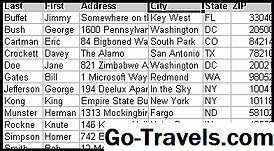
Kadang-kadang, kita perlu melacak informasi dan tempat yang baik untuk ini adalah file database Excel. Apakah itu daftar pribadi dari nomor telepon, daftar kontak untuk anggota organisasi atau tim, atau kumpulan koin, kartu, atau buku, file database Excel memudahkan untuk memasukkan, menyimpan, dan menemukan informasi spesifik.
Microsoft Excel memiliki alat bawaan untuk membantu Anda melacak data dan menemukan informasi spesifik saat Anda menginginkannya. Selain itu, dengan ratusan kolom dan ribuan barisnya, spreadsheet Excel dapat menyimpan sejumlah besar data.
Memasukkan Data

Format dasar untuk menyimpan data dalam basis data Excel adalah tabel.
Setelah tabel dibuat, alat data Excel dapat digunakan untuk mencari, menyortir, dan memfilter catatan dalam database untuk menemukan informasi spesifik.
Untuk mengikuti tutorial ini, masukkan data seperti yang ditunjukkan pada gambar di atas.
Masukkan ID Siswa dengan cepat:
- Ketik dua ID pertama - ST348-245 dan ST348-246 ke dalam sel A5 dan A6, masing-masing.
- Soroti kedua ID untuk memilihnya.
- Klik pada isi pegangan dan seret ke bawah ke sel A13.
- Sisa dari ID Mahasiswa harus dimasukkan ke dalam sel A6 hingga A13 dengan benar.
Memasukkan Data dengan Benar

Saat memasukkan data, penting untuk memastikan bahwa data dimasukkan dengan benar. Selain baris 2 antara judul spreadsheet dan judul kolom, jangan tinggalkan baris kosong lainnya saat memasukkan data Anda. Juga, pastikan Anda tidak meninggalkan sel kosong.
Kesalahan data, yang disebabkan oleh entri data yang salah, adalah sumber dari banyak masalah yang terkait dengan manajemen data. Jika data dimasukkan dengan benar di awal, program ini lebih mungkin memberi Anda kembali hasil yang Anda inginkan.
Baris adalah Rekaman

Setiap baris data individu, dalam database dikenal sebagai catatan. Saat memasukkan catatan, ingatlah pedoman ini:
- Jangan tinggalkan baris kosong di tabel yang dibuat. Ini termasuk TIDAK meninggalkan baris kosong antara judul kolom dan baris pertama data.
- Rekor dapat berisi data tentang hanya satu item tertentu.
- Rekaman juga harus berisi SEMUA data dalam basis data tentang item itu. Tidak boleh ada informasi tentang item di lebih dari satu baris.
Kolom adalah Bidang

Meskipun baris dalam basis data Excel disebut sebagai rekaman, kolomnya dikenal sebagai ladang. Setiap kolom membutuhkan heading untuk mengidentifikasi data yang dikandungnya. Judul ini disebut nama bidang.
- Nama bidang digunakan untuk memastikan bahwa data untuk setiap catatan dimasukkan dalam urutan yang sama.
- Pastikan bahwa semua data dalam kolom dimasukkan menggunakan format yang sama. Jika Anda mulai memasukkan angka sebagai angka (seperti 10 atau 20) simpanlah. Jangan mengubah bagian melalui dan mulai memasukkan angka sebagai kata (seperti sepuluh atau dua puluh). Konsisten.
- Jangan biarkan kolom kosong di dalam tabel.
Membuat Tabel

Setelah data dimasukkan, itu bisa diubah menjadi meja. Untuk melakukannya:
- Soroti sel-selnya A3 hingga E13 di lembar kerja.
- Klik pada Rumah tab.
- Klik pada Format sebagai Tabel pilihan pada pita untuk membuka menu drop-down.
- Pilih yang biru Gaya Tabel Sedang 9 opsi untuk membuka Format sebagai Tabel kotak dialog.
- Saat kotak dialog terbuka, sel A3 hingga E13 pada lembar kerja harus dikelilingi oleh semut berbaris.
- Jika semut berbaris mengelilingi kisaran sel yang benar, klik Baik dalam Format sebagai Tabel kotak dialog.
- Jika semut berbaris tidak mengelilingi kisaran sel yang benar, sorot rentang yang benar dalam lembar kerja dan kemudian klik Baik dalam Format sebagai Tabel kotak dialog.
- Tabel harus memiliki panah drop-down yang ditambahkan di samping setiap nama bidang dan baris tabel harus diformat dalam cahaya bergantian dan biru gelap.
Menggunakan Alat Basis Data

Setelah Anda membuat database, Anda dapat menggunakan alat yang terletak di bawah panah drop-down di samping setiap nama bidang untuk mengurutkan atau memfilter data Anda.
Menyortir Data
- Klik pada panah drop-down di sebelah Bidang Nama Terakhir nama.
- Klik Sortir opsi A hingga Z untuk mengurutkan database berdasarkan abjad.
- Setelah diurutkan, Graham J. harus menjadi catatan pertama dalam tabel dan Wilson R harus menjadi yang terakhir.
Memfilter Data
- Klik pada panah drop-down di sebelah Bidang program nama.
- Klik kotak centang di sebelah Pilih Semua opsi untuk menghapus semua kotak centang.
- Klik pada kotak centang di sebelah Bisnis opsi untuk menambahkan tanda centang ke kotak.
- Klik baik.
- Hanya dua siswa - G. Thompson dan F. Smith harus terlihat karena mereka adalah satu-satunya dua yang terdaftar dalam program bisnis.
- Untuk menampilkan semua rekaman, klik pada panah drop-down di sebelah Program nama bidang.
- Klik pada Hapus Filter dari "Program" pilihan.
Memperluas Basis Data

Untuk menambahkan catatan tambahan ke database Anda:
- Tempatkan penunjuk mouse Anda di atas titik kecil di sudut kanan bawah meja.
- Penunjuk mouse akan berubah menjadi panah berkepala dua.
- Ketika ini terjadi, klik dan tahan tombol kanan mouse dan seret penunjuk ke bawah untuk menambahkan baris kosong ke bagian bawah database.
- Tambahkan data berikut ke baris baru ini:Sel - DataA14 - ST348-255B14 - ChristopherC14 - A.D14 - 22E14 - Sains
Menyelesaikan Pemformatan Basis Data

- Menyoroti sel A1 ke E1 di lembar kerja.
- Klik pada Rumah tab.
- Klik pada Gabung dan Pusatkan pilihan pita untuk memusatkan judul.
- Klik pada Isi Warna (Terlihat seperti kaleng cat) pada pita untuk membuka daftar drop-down warna isian.
- Memilih Biru, Aksen 1 dari daftar untuk mengubah warna latar belakang di sel A1 - E1 menjadi biru gelap.
- Klik pada Warna huruf ikon di Format bilah alat (ini adalah huruf besar "A") untuk membuka daftar buka-bawah warna font.
- Memilih putih dari daftar untuk mengubah warna teks dalam sel A1 - E1 menjadi putih.
- Menyoroti sel A2 - E2 di lembar kerja.
- Klik pada Isi Warna pada pita untuk membuka daftar drop-down warna isian.
- Memilih Biru, Aksen 1, Lebih Ringan 80 dari daftar untuk mengubah warna latar belakang dalam sel A2 - E2 menjadi biru muda.
- Menyoroti sel A4 - E14 di lembar kerja.
- Klik pada drop-downpada pita ke tengah menyelaraskan teks di sel A14 hingga E14.
- Pada titik ini, jika Anda telah mengikuti semua langkah dari tutorial ini dengan benar, spreadsheet Anda harus menyerupai spreadsheet yang digambarkan pada Langkah 1 dari tutorial ini.
Fungsi Basis Data

Sintaksis: Dfunction (Database_arr, Field_str | num, Criteria_arr)
Dimana D fungsi adalah salah satu dari yang berikut:
- DAVERAGE
- DCOUNT
- DCOUNTA
- DGET
- DMAX
- DMIN
- DPRODUCT
- DSTDEV
- DSTDEVP
- DSUM
- DVAR
- DVARP
Mengetik: Database
Fungsi basis data sangat berguna ketika Google Spreadsheet digunakan untuk mempertahankan data terstruktur, seperti basis data. Setiap fungsi basis data, Dfungsi , menghitung fungsi yang sesuai pada subset rentang sel yang dianggap sebagai tabel basis data. Fungsi database mengambil tiga argumen:
- Database_arr adalah rentang, larik tertanam, atau larik yang dihasilkan oleh ekspresi larik yang terstruktur sehingga setiap baris setelah Baris 1 adalah rekaman basis data, dan setiap kolom adalah bidang basis data. Baris 1 berisi label untuk setiap bidang.
- Field_str | num menunjukkan kolom (bidang) mana yang berisi nilai yang akan dirata-ratakan. Ini dapat dinyatakan sebagai nama field (string teks) atau nomor kolom, di mana kolom paling kiri akan direpresentasikan sebagai 1.
- Criteria_arr adalah rentang, susunan tersemat atau larik yang dihasilkan oleh ekspresi larik yang disusun sedemikian rupa sehingga baris pertama berisi nama bidang (s) di mana kriteria (kriteria) akan diterapkan, dan baris berikutnya berisi uji kondisional.
Baris pertama dalam Kriteria menentukan nama bidang. Setiap baris lainnya dalam Kriteria mewakili filter, yang merupakan sekumpulan batasan pada bidang terkait. Pembatasan dijelaskan menggunakan notasi Query-by-Example dan dapat menyertakan nilai untuk dicocokkan atau operator perbandingan diikuti dengan nilai perbandingan. Contoh pembatasan adalah: "Cokelat", "42", "> = 42", "<> 42". Sel kosong berarti tidak ada pembatasan pada bidang yang sesuai.
Filter cocok dengan baris database jika semua batasan filter (pembatasan dalam baris filter) terpenuhi. Baris basis data (catatan) memenuhi Kriteria jika dan hanya jika setidaknya satu filter cocok dengannya. Nama bidang dapat muncul lebih dari sekali dalam rentang Kriteria untuk memungkinkan beberapa pembatasan yang berlaku secara bersamaan (misalnya, suhu> = 65 dan suhu <= 82).
DGET adalah satu-satunya fungsi basis data yang tidak mengumpulkan nilai. DGET mengembalikan nilai dari bidang yang ditentukan dalam argumen kedua (serupa dengan VLOOKUP) hanya ketika tepat satu catatan cocok Kriteria; jika tidak, ia mengembalikan kesalahan yang menunjukkan tidak ada kecocokan atau beberapa kecocokan