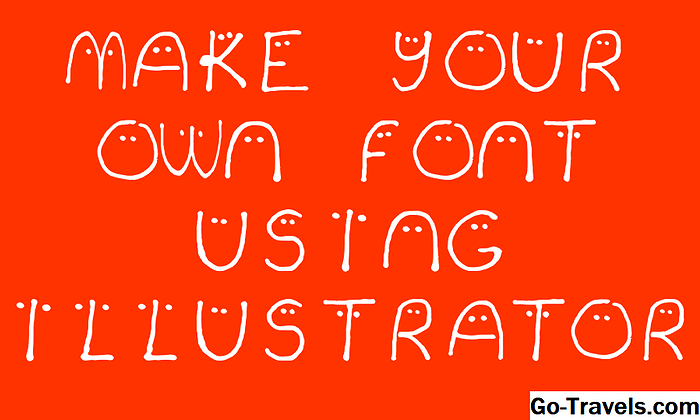
Saat merancang font yang akan bekerja secara efektif dalam berbagai ukuran dengan huruf yang dibuat dengan hati-hati, kerning adalah keterampilan yang dapat memakan waktu bertahun-tahun untuk mengasah, proyek cepat dan menyenangkan ini akan menunjukkan kepada Anda bagaimana Anda dapat membuat font tulisan tangan Anda sendiri menggunakan Inkscape dan fontastic.me, memberikan Anda font unik Anda sendiri. Tujuan utama fontastic.me adalah untuk menghasilkan font ikon untuk situs web, tetapi Anda dapat membuat font huruf yang dapat Anda gunakan untuk menghasilkan judul atau teks dalam jumlah kecil.
Jika Anda tidak akrab dengan ini, Inkscape adalah aplikasi menggambar garis vektor sumber bebas dan terbuka yang tersedia untuk Windows, OS X dan Linux. Fontastic.me adalah situs web yang menawarkan berbagai ikon font, tetapi juga memungkinkan Anda untuk mengunggah grafik SVG Anda sendiri dan mengonversinya menjadi font secara gratis.
Untuk tujuan tutorial ini, kita akan melacak foto beberapa huruf yang ditulis, tetapi Anda dapat dengan mudah menyesuaikan teknik ini dan menggambar surat Anda langsung di Inkscape. Ini mungkin bekerja sangat baik bagi mereka yang menggunakan tablet gambar.
Impor Foto Font Tertulis Anda

Anda memerlukan foto beberapa huruf yang digambar jika Anda ingin mengikuti dan jika Anda tidak ingin membuatnya sendiri, Anda dapat mengunduh dan menggunakan a-doodle-z.jpg yang berisi huruf besar A-Z.
Jika Anda akan membuatnya sendiri, gunakan tinta warna gelap dan kertas putih untuk kontras yang kuat dan potret huruf yang sudah selesai dalam cahaya yang baik. Juga, cobalah dan hindari ruang tertutup dalam huruf, seperti 'O' karena ini akan membuat hidup lebih rumit ketika menyiapkan surat-surat yang dilacak.
Untuk mengimpor foto, buka File> Impor dan kemudian arahkan ke foto dan klik tombol Buka. Di dialog berikutnya, disarankan agar Anda menggunakan opsi Sematkan.
Jika file gambar sangat besar, Anda dapat memperkecil dengan menggunakan opsi di sub-menu Lihat> Zoom dan kemudian mengukur ulang dengan mengklik sekali untuk menampilkan pegangan panah di setiap sudut. Klik dan seret pegangan, sambil menahan tombol Ctrl atau Command dan itu akan mempertahankan proporsi aslinya.
Selanjutnya kita akan melacak gambar untuk membuat huruf vektor.
02 dari 05Melacak Foto untuk Membuat Huruf Vektor Baris

Sebaiknya tinjau proses pelacakan grafik bitmap sebelum Anda memulai.
Klik pada foto untuk memastikan bahwa itu dipilih dan kemudian pergi ke Path> Trace Bitmap untuk membuka dialog Trace Bitmap. Di sini, kami meninggalkan semua pengaturan ke default mereka dan menghasilkan hasil yang baik dan bersih. Anda mungkin perlu menyesuaikan pengaturan jejak, tetapi Anda mungkin merasa lebih mudah untuk mengambil foto Anda lagi dengan pencahayaan yang lebih baik untuk menghasilkan gambar dengan kontras yang lebih kuat.
Di screen shot, Anda dapat melihat huruf-huruf yang terlacak yang telah kami seret dari foto aslinya. Ketika penelusuran selesai, huruf akan ditempatkan langsung di atas foto, sehingga mereka mungkin tidak terlalu jelas. Sebelum melanjutkan, Anda dapat menutup dialog Trace Bitmap dan juga klik pada foto untuk memilihnya dan klik tombol Hapus di keyboard Anda untuk menghapusnya dari dokumen.
03 dari 05Bagilah Tracing ke dalam Surat Individu

Pada titik ini, semua huruf bergabung bersama, jadi pergi ke Path> Break Apart untuk membaginya menjadi huruf-huruf tersendiri. Perhatikan bahwa jika Anda memiliki huruf yang terdiri dari lebih dari satu elemen, ini juga akan dibagi menjadi beberapa elemen terpisah. Dalam kasus contoh kita, ini berlaku untuk setiap huruf, jadi masuk akal untuk mengelompokkan setiap huruf bersama pada tahap ini.
Untuk melakukan ini, cukup klik dan tarik marquee pilihan di sekitar huruf dan kemudian pergi ke Object> Group atau Tekan Ctrl + G atau Command + G tergantung pada keyboard Anda.
Tentunya, Anda hanya perlu melakukan ini dengan huruf yang mengandung lebih dari satu elemen. Sebelum membuat file surat, kami akan mengubah ukuran dokumen menjadi ukuran yang sesuai.
04 dari 05Setel Ukuran Dokumen

Anda harus mengatur dokumen ke ukuran yang sesuai, jadi buka File> Document Properties dan di dialog, atur Lebar dan Tinggi yang diperlukan. Kami menetapkan nilai kami menjadi 500px kali 500px, meskipun idealnya Anda akan mengatur lebar secara berbeda untuk setiap huruf sehingga huruf-huruf terakhir lebih cocok satu sama lain.
Selanjutnya, kita akan membuat huruf SVG yang akan diunggah ke fontastic.me.
05 dari 05Buat File SVG Individu untuk Setiap Surat

Fontastic.me mengharuskan setiap surat untuk menjadi file SVG yang terpisah, jadi Anda harus membuatnya sebelum menekan.
Seret semua huruf Anda sehingga berada di luar tepi halaman. Fontastic.me mengabaikan elemen apa pun yang berada di luar area halaman, sehingga Anda dapat membiarkan huruf-huruf ini diparkir di sini tanpa masalah.
Sekarang seret huruf pertama ke halaman dan gunakan tombol seret di sudut untuk mengukur ulang sesuai kebutuhan.
Lalu buka File> Save As dan beri nama file yang berarti. Kami menyebut tambang a.svg - memastikan bahwa file memiliki sufiks .svg.
Anda sekarang dapat memindahkan atau menghapus huruf pertama dan menempatkan huruf kedua ke halaman dan kembali ke File> Save As. Anda perlu melakukan ini untuk setiap huruf. Jika Anda sabar, Anda dapat menyesuaikan lebar halaman saat Anda lebih baik mencocokkan setiap huruf.
Akhirnya, Anda mungkin ingin mempertimbangkan untuk menghasilkan tanda baca, meskipun Anda pasti menginginkan karakter ruang. Untuk spasi, cukup simpan halaman kosong. Juga, jika Anda ingin huruf besar dan kecil, Anda harus menyimpan semua ini juga.
Sekarang Anda dapat berkunjung ke fontastic.me dan membuat font Anda. Anda dapat mempelajari sedikit tentang proses ini dalam artikel yang menyertainya yang menjelaskan cara menggunakan fontastic.me untuk membuat font Anda.