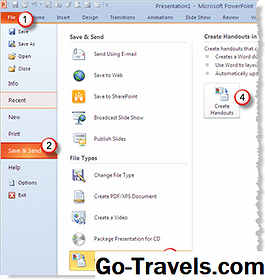
Terkadang Anda menginginkan kesederhanaan dokumen Word untuk membuat cadangan presentasi penting. Cari tahu cara mengonversi PowerPoint 2007 menjadi Dokumen Word.
01 08Konversi PowerPoint 2007 ke Dokumen Word

- Buka presentasi PowerPoint Anda.
- Klik pada Tombol Office> Terbitkan> Buat Selebaran di Microsoft Word
Konversi Versi PowerPoint sebelumnya ke Dokumen Word

- Buka presentasi PowerPoint Anda.
- Memilih File> Kirim ke> Microsoft Office Word
Konversi PowerPoint 2000 (dan Sebelumnya) ke Dokumen Word
- Buka presentasi PowerPoint Anda.
- Memilih File> Kirim ke> Microsoft Word
5 Pilihan untuk Mengonversi PowerPoint ke Dokumen Word

Konversi presentasi PowerPoint ke dokumen Word dapat dilakukan di lima cara berbeda. Opsi-opsi ini tercantum di bawah ini dan dijelaskan secara lebih rinci pada halaman yang mengikuti.
- Catatan di sebelah slide
- Baris kosong di samping slide
- Catatan di bawah slide
- Baris kosong di bawah slide
- Hanya garis besar
Satu fitur yang sangat hebat yang ditawarkan PowerPoint ketika mengonversi presentasi Anda ke dokumen Word adalah pilihannya Pasta atau Tempel Tautan . Inilah perbedaannya.
- PastaMemilih Pasta hanya akan membuat selebaran dalam gaya yang Anda pilih.
- Tempel TautanMemilih Tempel Tautan akan membuat selebaran dalam gaya yang Anda pilih juga. Namun, jika presentasi PowerPoint kemudian diedit, perubahan juga akan tercermin dalam dokumen Word saat berikutnya dibuka. Ini tidak terjadi ketika Anda memilih Pasta perintah.
Mencetak Catatan Pembicara Sebelah Slide di Handout

Itu pilihan pertama ketika mengubah presentasi PowerPoint ke Word adalah opsi cetak yang paling umum digunakan. Versi miniatur slide dicetak di sebelah kiri dan sebuah kotak yang menunjukkan setiap catatan pembicara yang ditulis untuk menemani slide ditampilkan di sebelah kanan.
Tiga versi thumbnail dari slide Anda akan dicetak pada halaman.
05 dari 08Cetak Baris Kosong Di Samping Slide di Handout

Itu pilihan kedua ketika mengubah presentasi PowerPoint ke Word adalah mencetak baris kosong di samping slide pada selebaran untuk audiens membuat catatan selama presentasi Anda.
Tiga slide thumbnail akan dicetak per halaman.
06 08Mencetak Catatan Pembicara Di Bawah Slide pada Handout

Itu pilihan ketiga ketika mengubah presentasi PowerPoint ke Word adalah mencetak catatan pembicara di bawah slide untuk referensi mudah selama presentasi.
Satu slide akan dicetak per halaman.
07 08Cetak Baris Kosong di Bawah Slide pada Handout

Itu pilihan keempat ketika mengubah presentasi PowerPoint ke Word adalah mencetak baris kosong di bawah slide pada selebaran bagi audiens untuk membuat catatan selama presentasi Anda.
Satu versi thumbnail dari slide akan dicetak per halaman.
08 08Cetak Tampilan Garis Besar Presentasi PowerPoint Anda

Saat mengonversi presentasi PowerPoint ke Word, pilihan kelima adalah mencetak garis besar semua teks dalam presentasi PowerPoint. Tidak ada grafik yang ditampilkan dalam outline, tetapi tampilan ini paling cepat digunakan saat mengedit diperlukan.